tiistai 17. toukokuuta 2016

Tietokoneen liitännät

Emolevyn liitännät : 
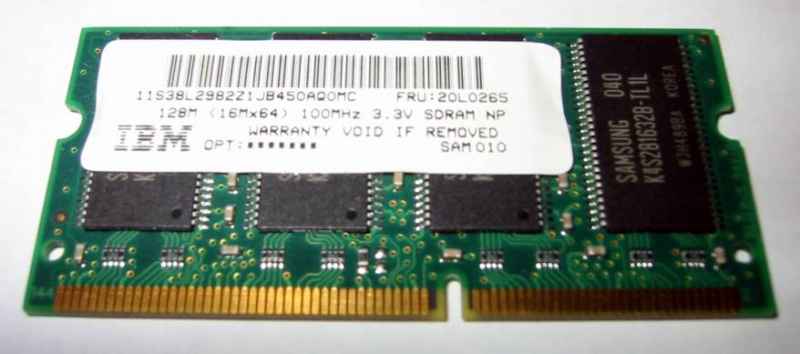
DIMM-muistipaikat : on tietokoneissa käytettävä muistimoduuli, jossa väylän leveys on 64 bittiä. DIMM-muistimoduleja on ainakin seuraavia tyyppejä:
72-nastainen SO-DIMM
144-nastainen SO-DIMM
168-nastainen FPM, EDO ja SDRAM
184-nastainen DDR SDRAM
240-nastainen DDR2 SDRAM
Kannettavan tietokoneen SODIMM-muistikampa.
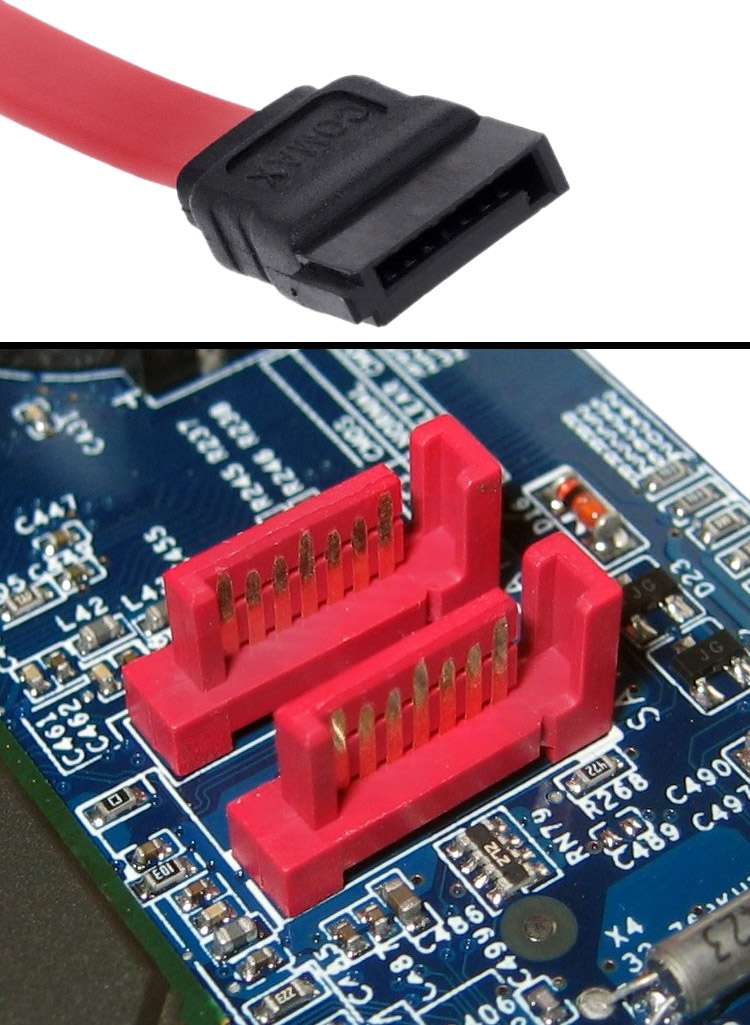
SATA-liittimet : on sarjamuotoinen liitäntä sisäisen tai ulkoisen massamuistilaitteen, joka on yleensä kiintolevy tai optinen asema. SATA perustuu sarjamuotoiseen tiedonsiirtoon, mikä tekee kaapeleista huomattavasti PATA-kaapeleita kapeampia ja edullisempia valmistaa.
SATA-Kaapeli ja SATA-liitännät emolevyssä.


IDE-liittimet : on kiintolevyn ja optisen asemien liittämiseen tarkoitettu liitäntäväylä. Se on ollut 1990 luvulta 2000 luvun puoleen väliin asti yleisin tapa liittää kiintolevy tai optinen asema.

USB-liittimet : on sarjaväyläarkkitehtuuri oheislaitteiden liittämiseksi tietokoneeseen. USB liittimen tavoitteena on helpottaa ulkoisten laitteiden kuten tulostimien ja hiirien liittämistä tietokoneeseen.


PCI-liittimet : on tietokoneväylä, jonka avulla liitetään lisälaitteita tietokoneeseen. Useimmiten PCI-väylä on käytössä PC-tietokoneissa, mutta sitä käytetään myös muissa tietokoneissa.
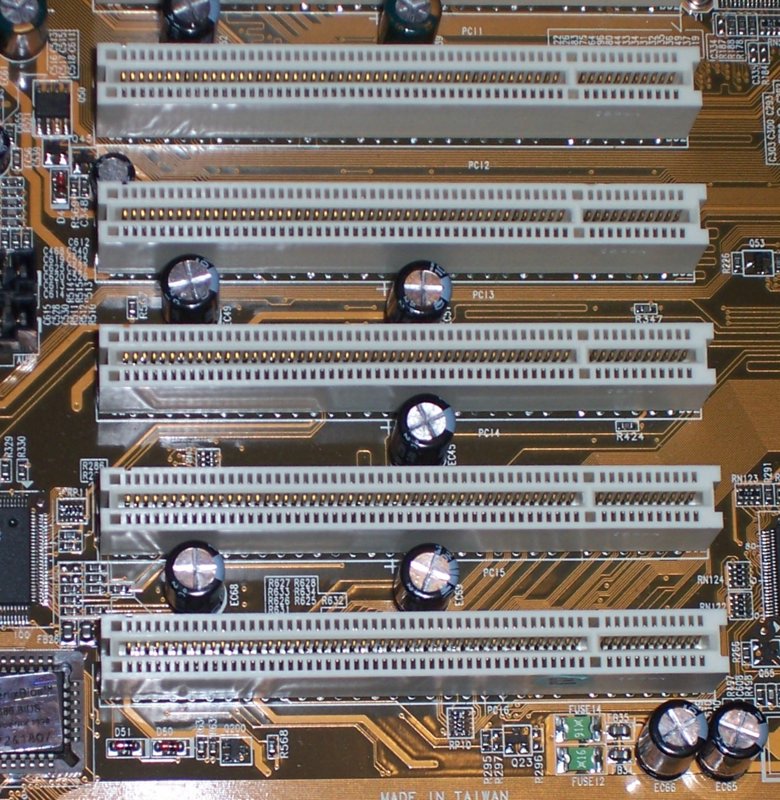

PCI-Express-liittimet : on suurinopeuksinen tietokoneen standardoitu väylätyyppi, joka on suunniteltu korvaamaan vanhemmat PCI, PCI-X ja AGP-liitäntästandardit. PCIe-liitäntä sisältää useita parannuksia edeltäjiinsä nähden, joita ovat muun muassa suurempi siirtokyky, siirtyminen sarjamuotoiseen tiedonsiirtoon rinnakkaisesta, väylän parempi skaalattavuus, sekä pienempi siirräntäpinnien määrä, jonka ansiosta PCIe-liittimillä on pienempi fyysinen tilantarve.

Ethernet-liitin : on pakettipohjainen lähiverkkoratkaisu, joka on yleisin ja ensimmäisenä laajasti hyväksytty lähiverkkotekniikka. Perinteinen Ethernet on topologialtaan väylä: kaikki verkossa olevat koneet ovat kiinni samassa kaapelissa ja jokainen niistä näkee toistensa liikenteen.


keskiviikko 11. toukokuuta 2016

Unix-pohjaiset käyttöjärjestelmät

Unix ja siihen pohjautuva linux on maailman toiseksi yleisin henkilökohtaisten tietokoneiden käyttöjärjestelmä. Listan kärjessä on Microsoft windows jonka markkinaosuus on 90%.

Virallisia Unix-järjestelmiä on esim. OS X, Solaris ja HP-UX. Viralliseksi unix-järjestelmäksi järjestelmää voidaan kutsua vain sertifioitua järjestelmää.

Mitä opit : Työaseman käyttäminen verkkoympäristössä

Tämän kurssin tehtävistä olen oppinut paljon netin käytöstä esim netin pullonkauloista ja salatuista sähköposteista. Kaikki tehtävät eivät olleet helpoimpia ja niitä piti miettiä ennekuin vastasi.

Mitä opit : Työaseman asentaminen

Olen oppinut paljon tämän kurssin aikana ja kaikki tehtävät eivät ole olleet itsestään selviä ja niihin on pitänyt käyttää aikaa.
Olen oppinut kasaamaan ja asentamaan tietokoneen ja sen käyttöjärjestelmän ja muuttanut sen toimintoja. Olen oppinut asentamaan Linux käyttöjärjestelmän ja oppinut käyttämään sitä.

tiistai 10. toukokuuta 2016

Verkon luominen

Kerro, miten verkon luominen kahden koneen välille käytännössä tapahtuu? 
Se on helppoa ainoa mitä sinun tarvitsee tehdä on se että yhdistät molemmat koneet samaan reitittimeen. Kahdenkoneen välillä oleva verkko alkaa toimimaan automaattisesti sen verkkoasetuksien perusteella.

Mitä eri tapoja on toteuttaa yksinkertainen lähiverkko? 
Yhdistää kaksi konetta yhdellä ethernet piuhalla ja laittaa molemmat koneet langattomaan verkkoon. Verkko asetuksia säätämällä lähiverkko toimii.

Mitä ongelmia asiassa voi esiintyä? 
Kun koneet yhdistetään niin verkko modeemi ei välttämättä tunnista heti koneita ja ei yhdistä niitä automaattisesti vaan se pitää manuaalisesti säätää.

Miten huomioit verkkoyhteyksien tietoturvan?
Tietokoneen verkkoyhteys kannattaa suojata jollain tietoturva ohjelmalla koska se estää kaikki verkkomadot ja torjumalla epäturvallisen verkkoliikenteen.

keskiviikko 27. huhtikuuta 2016

Etäyhteyden luominen

Tässä tehtävässä käytimme Linux Mint käyttöjärjestelmää.

Linux Mintillä on helppo jakaa tiedostoja keskenään. Painat hiiren oikealla näppäimellä kansiota jonka haluat jakaa "Share Folder"
Tässä kohtaa voit laittaa kansion jakamiselle omat asetuksensa. Voit valita että voiko joku muokata tai poistaa kansiosta tiedostoja. Voit valita voiko kansiota katsoa ilman että on kirjautunut sisään käyttäjällä.

Seuraavaksi pitää löytää Linuxin oma IP osoite, ja sen voi löytää laittamalla Terminaaliin ifconfig.
Seuraavaksi pitää yhdistää MAC tiettyyn IP osoitteeseen jotta voimme nähdä tiedostot. Siirry ->  Yhdistä palvelimelle. Palvelin osoitteelle annetaan Linuxin IP osoite jolla kansio on jaettu. Kansiota pääse katsomaan kun on antanut oikean IP osoitteen.

keskiviikko 20. huhtikuuta 2016

Pilvipalvelu

Pilvipalvelu on usein yrityksille tarjottu palvelu, joka sijaitsee lähiverkon ulkopuolella Internetissä : tietoliikenneyhteydellä saavutettava Internet-palvelu, jota käyttämällä ei tarvitse omia palvelintietokoneita.

Pilvipalveluita on monenlaisia : 
Sähköpostipalvelu
Yksityinen pilvipalvelu
Jaettu pilvipalvelu
Hybridipalvelu
Virtuaalisali
Tallennuspalvelut
Tietoliikennepalvelut

Verkon pullonkaulat

Mitkä ovat yleensä verkon pahimmat pullonkaulat?
Miten voidaan parantaa verkon toimivuutta omilla toimilla tai laite- ja ohjelmistovalinnoilla?

Pullonkaula voi olla mikä tahansa resurssi joka rajoittaa sovelluksen suoritusnopeutta. Yleensä lähinnä pullonkaulat alle vaaditun suorituskyvyn kiinnostavat. Pahimmat uutiset siinä on että pullonkaulan poistaminen voi olla kallista ja hidasta. Yhdessä järjestelmässä on yleensä useita pullonkauloja.

Kannattaa suosia aina suosittuja sivuja jotka ovat varmasti turvallisia käyttää. Kannattaa käyttää esim Google Chromea selailuun koska siitä on helppo poistaa turhat toolbarit jos niitä sattuu tulemaan asennuksien mukana. Toolbarit hidastavat netin käyttöä koska se käyttää kaikenlaisia ohjelmia selaimen kanssa, ja se hidastaa selailua huomattavasti.

Kotiverkon suunnittelu

Saat toimeksiannon tuttavaltasi suunnitella hänen kotiinsa lähiverkon, jossa ns. työhuoneessa on yksi kiinteä työpiste, jossa windows-tietokone. Toinen kiinteä kone sijaitsee olohuoneessa tv-kotiteatterilaitteiston yhteydessä multimediakäytössä. Koneena on MacMini.

Lisäksi perheenjäsenillä on kolme kannettavaa, joissa kahdessa Windows ja yhdessä Linux. Nämä kolme konetta on tarkoitus kytkeä verkkoon langattomasti.

Lisäksi halutaan hoitaa tulostus, skannaus ja kopiointi yhdellä työhuoneessa sijaitsevalla monitoimilaitteella, ja tiedostojen jako verkkolevyllä. Perhe asuu vanhassa puolitoistakerroksisessa puutalossa, jossa paikoin rakenteet häiritsevät langatonta signaalia.

Selvitä mitä eri laitteita verkon rakentamiseen tarvitaan, mitkä soveltuvat tarkoitukseen, mitä ne maksavat ja mitä kaikkea on otettava huomioon, että verkko saataisiin hyvin toimimaan ja kaikki asiat, kuten myös tietoturva tulee huomioitua mahdollisimman hyvin.

Tee kaksi (2) vaihtoehtoista, mahdollisimman kattavaa ja seikkaperäistä ehdotusta verkon toteuttamiseksi laite- ja hintatietoineen. Toisen suunnitelman tulee olla ns. edullinen budjettiversio, ja toinen voi olla hiukan kalliimpi, mutta kuitenkin järkevän hintainen. Kirjallisen ehdotuksen tueksi piirrä myös talon pohjapiirrustus ja kaaviot kummastakin ehdotuksesta.

Huomioi laitteiden hankinnassa se, että niiden tulee täyttää nykyajan vaatimukset, esim. ADSL modeemin tulee tukea vähintään 8Mbps yhteysnopeutta, LAN porttien tulee tukea gigabitin nopeutta (10/100/1000) ja WLAN siirtonopeuden vähintään 300Mbps

Halpa:
Halpaan verkkoon laittaisin modeemiksi ZyXEL AMG1202-T10B ADSL2 jossa on 4 ethernet porttia joka takaa että tarvittavat kaapelin paikat ei lopu kotikäytössä. Modeemissa on 150 Mbps nopeus 2.4 GHz:n taajuudella. Modeemi on turvallinen ja vakaa, koska siinä on SPI/DoS/DDoS palomuuri joka varmistaa että verkko on hyvin turvallinen. Modeemi on hyvin kevyt 200g ja se on hyvin pieni eli se ei vie paljoakaan tilaa. Modeemissa on Automaattinen internet-asetuksten haku ja se toimii myös kaikissa Suomen ADSL-liittymissä. Modeemissa on myös IPv4 ja siinä on mahdollista tehdä yksi tai useampi siltaportti vaikka laite on reitittävässä tilassa.

Kallis:
Kalliiseen verkkoon laittaisin Asus RT-AC5300 Tri-bandin. Tämä modeemi on hyvä koska sen nopeus on jopa 4334 Mbps 5.0 GHz:n taajuudella joka tekee sen todellla nopeaksi. RT-AC5300 on langaton reititin joka pystyy ylittämään jopa langallisen Gigabit Ethernet yhteyden. Siinä on myös varalta 4 porttia joka tarpeeksi koti käytössä. RT-AC5300 reitittimessä on myös Spi/DoS- palomuuri joka pitää verkon hyvin suojattuna.

Verkkolevyn voi ostaa sivulta Verkkolevy.com josta saa hyvän tarjouksen verkkolevystä.
Helpompaa tapaa en löytänyt hoitaa verkkolevyn saannille. Verkkolevyjä on erilaisia mutta aina parremman saa ostamalla kalliimman mutta esim kuvassa oleva Lite versio sopii hyvin normaaliin kotikäyttöön.

tiistai 19. huhtikuuta 2016

IP-osoitteet

IP-osoite on numerosarja, jota käytetään IP-verkkoihin kytkettynä verkkosovittimena yksilöimiseen. IP-osoite esitetään neljän pisteen erottamalla numero sarjalla esim 157.62.23.155.

IPv6 ja IPv4 ero
Näissä kahdessa eroa ei kauheasti ole muutakuin luvuissa. IPv6:ssa käytetään 128-bittisiä osoitteita, joten yhdessä verkossa voi olla yli 340 sekstiljoonaa solmua, mutta IPv4:ssa osoitteen pituus on 32-bittiä ja verkossa voi olla noin neljä miljardia solmua.

OSI-Malli
Kerrokset:           Kerroksien tehtävä:
Fyysinen kerros, joka määrittelee tiedonsiirron fyysisen median, kuten sähkökaapelin, valokuidun, tai radioaaltojen yli.
Siirtoyhteyskerros, joka kehystää ylempien kerrosten tietoliikennepaketin fyysinen kerroksen siirtoa varten
Verkkokerros, joka välittää ylempien kerrosten tietoliikennepaketteja tietokoneiden välillä, tarjoten päästä päähän yhteyden eilaisten verkkoratkaisujen ylitse.
Kuljetuskerros, joka huolehtii siitä, että paketit tulevat perille ja että ne järjestetään oikeaan järjestykseen. Myös vuonhallinta on kuljetuskerroksen tehtävä.
Istuntokerros, joka huolehtii useiden yhdessä yhteydessä kulkevien istuntojen multipleksoinnista.
Esitystapakerros, joka vastaa muun muassa eri merkistökoodauksien yhteensovittamisesta.
Sovelluskerros, jota sovellukset käyttävät viestintään.

TCP-IP on Internetin arkkitehtuurin kuvaamisessa käytetty tietoliikenneverkkojen viitemalli. Nimensä se on saanut kahden pääprotokollan, TCP:n ja IP:n mukaan.

TCP-IP malli

Kerrokset:
Sovelluskerros : Sovelluskerrokseen yhdistyy itse OSI-mallin Sovelluskerros, Esitystapakerros ja Istuntokerros
Kuljetuskerros : OSI-mallin kuljetuskerros
Verkkokerros : OSI-mallin verkkokerros
Peruskerros : Siirtoyhteyskerros ja Fyysinen kerros

keskiviikko 6. huhtikuuta 2016

Vapaa lähdekoodi

Avoin lähdekoodi :
Tarkoittaa tietokoneohjelmien tuottamis- ja kehitysmenetelmiä, jotka tarjoavat käyttäjälle mahdollisuuden tutustua ohjelman lähdekoodiin ja muokata sitä miten itse haluaa.

Vapaa ohjelmisto :
Tarkoittaa tietokoneohjelmistoa, joka kuka tahansa saa käyttää, kopioida, muokata ja jakaa edelleen vapaasti. Se käytännössä on sama asia kuin avoin lähdekoodi.

Mitä hyötyä?
Ohjelmaa saa itse muokata on mielen mukaan ilman että siitä tulee ongelmia. Sillä on myös se tarkoitus että voit itse jakaa tiedostoa vaikka et olisikaan muokannut sitä. Ongelma tulee kuitenkin siinä että sana free voi tarkoittaa vapaata mutta myös ilmaista jolloin ilmaiset ohjelmat sekoitetaan helposti mukaan mutta niitä ei saa itse muokata oman mielensä mukaan.

tiistai 5. huhtikuuta 2016

Päivitä, muokkaa ja asenna ohjelma

Päivitys:
Linux Mint päivitetään painamalla Control+Alt+T ja silloin ruudulle tulee command board johon voit kirjoittaa itse haluamasi komennot. Päivitys onnistui kirjoittamalla sudo apt-get update.

Muokkaa:
En muokannut paljoakaan Linuxin työpöytää koska minusta se vaikutti toimivalta.

Asennus:
Asensimme koneellemme Operan, Winen, ISO-masterin ja Skypen
Jos haluaa asentaa jotain Linux Mintille se pitää asentaa kirjoitus pohjaisesti joka eroaa siten että windowsilla annetaan .exe tiedostojen hoitaa asennus mutta Mintillä joutuu kirjoittamaan kaiken mitä haluaa asentaa esim. sudo apt-get opera joka asentaa Opera internet selaimen. Ohjelmia voi asentaa Mintiin painamalla Ctrl+Alt+T.

Netin käyttö ei juuri eroa kauheasti windowsin netin selailuun mutta muutamia pieniä eroja voi huomata. Sähköpostiin en ole vielä tutustunut joten siitä en voi juuri eroja kertoa.

Linuxin asennus

Saimme tehtäväksemme valita jonkun OS pohjaisen käyttöjärjestelmän ladattavaksi koneellemme jonka olemme aiemmin rakentaneet. Valitsimme käyttöjärjestelmäksi Linux Mint:in. Valitsimme tämän käyttöjärjestelmän koska emme saanet SteamOS järjestelmää toimimaan ja valitsimme jonkun helposti asennettavan käyttöjärjestelmän jottemme jäisi kauheasti jälkeen.

Ensiksi haimme netistä erilaisia Linux käyttöjärjestelmiä joista valitsimme Linux Mintin. Linux mint siirrettiin normaalille levylle jonka kautta se sitten asennettiin koneeseemme.


Mintin asennus sujui ilman onglemia joka oli hyvä että pysyimme ajan tasalla. Linux Mint on todella helppo käyttöinen eikä juuri eroa muista käyttöjärjestelmistä kauheasti.

maanantai 15. helmikuuta 2016

Unix Komennot

bdf (HP/UX)
tulostaa vapaan levytilan, vrt. df
biff y (AIX, OSF/1)
ilmoittaa sähköpostista sen saapuessa
biff n
kumoaa komennon biff y vaikutuksen
cal kuukausi vuosi
tulostaa kalenterin; vuosi ja kuukausi kirjoitetaan numeroin, esim. cal 5 1996
cat tiedostonnimi
tulostaa tiedoston näytölle; suositeltavampi komento on yleensä more
cc
Unixin mukana toimitettava C-kääntäjä, vrt. gcc
cd hakemisto
vaihtaa työhakemistoksi (change directory) annetun hakemiston; pelkkä cd siirtyy kotihakemistoon, ja cd .. nykyistä lähinnä ylempään hakemistoon
clear
tyhjentää näytön (kuten myös control-L)
compress tiedosto
pakkaa tiedoston, jolloin nimeksi tulee tiedosto.Z; purku uncompress-komennolla; vrt. gzip
cp tiedosto1 tiedosto2
tekee tiedosto1:stä kopion (copy) nimelle tiedosto2
csh
käynnistää C-shell-komentotulkin nykyisen komentotulkin alle
date
tulostaa päiväyksen ja kellonajan

ed
käynnistää ed-editorin; poistumiskomento on q
emacs
käynnistää Emacs-editorin; poistumiskomento on control-X control-C

exit
poistuu komentotulkista; vrt. logout
f77
Fortran-77-kääntäjä
fg
jatkaa control-Z:lla pysäytetyn ohjelman ajoa
find
etsii tiedostoja erilaisilla perusteilla; käytä tiedoston etsimiseen nimen perusteella komentoa locate
gcc
Gnu-projektin tekemä kääntäjä kielille C ja C++
gdb
käynnistää Gnu-projektin tekemän debuggerin
gzip tiedosto
pakkaa tiedoston, jolloin nimeksi tulee tiedosto.gz; vrt. compress
head tiedosto
tulostaa tiedoston alusta kymmenen riviä; head -n tiedosto tulostaa n riviä; vrt. tail
hostname
kertoo sen koneen nimen, jossa olet
locate merkkijono
etsii systeemistä tiedostoja, joiden nimissä esiintyy annettu merkkijono; vrt. find
logout
lopettaa pääteyhteyden; vrt. exit
lpq -Pkirjoitin
tulostaa kyseisen kirjoittimen tulostusjonon; lpq -P. tulostaa listan kirjoittimista

lynx
käynnistää tekstipohjaisen WWW-katseluohjelman Lynx
mail
käynnistää alkeellisen sähköpostiohjelman mail; vrt. pine
mesg n
estää interaktiivisten viestien (esim. rmsg, talk, write) tulostumisen
mesg y
sallii interaktiivisten viestien (esim. rmsg, talk, write) tulostumisen
mkdir hakemisto
luo uuden hakemiston (make directory)
mosaic
käynnistää graafisen WWW-katseluohjelman Mosaic
nn
käynnistää nn:n, joka on eräs newsienlukuohjelma; poistumiskomento on Q
nslookup
antaa koneen nimen, jos argumenttina on IP-osoite, ja kääntäen
otaxrn
käynnistää rn:n siten, että news-palvelimena on otax; poistumiskomento on q
passwd
vaihtaa salasanan
pine
käynnistää Pine-sähköpostiohjelman (josta on erillinen käyttöohje)
ps
näyttää koneessa pyörivät prosessit (process status)
pwd
näyttää työhakemiston nimen (print working directory)
script tiedosto
käynnistää tilan, jossa kaikki ruudulla tapahtuva (paitsi kokoruutuohjelmien kuten Emacsin käyttö) menee ilmoitettuun tiedostoon; tästä tilasta palataan normaalitilaan komennolla exit
top
tulostaa tietoja eniten CPU-aikaa vievistä prosesseista; control-C lopettaa
topi
käynnistää Topi-ohjelman, jolla saa tietoja kursseista, ilmoittaudutaan tentteihin ja kursseille sekä tilataan opetusmonisteita
touch tiedosto
"koskettaa" tiedostoa: jos tiedosto on olemassa, sen päiväys muuttuu ikäänkuin siihen olisi kirjoitettu, ja jos tiedostoa ei ole, se syntyy (tyhjänä)
ts
kysyy uuden päätetyypin ja asettaa pääteasetukset sen mukaisiksi
tty
tulostaa päätteen nimen
uemacs
käynnistää Emacs-editorin supistetun version (micro-Emacs)
uname
kertoo käyttöjärjestelmän nimen
uncompress tiedosto
purkaa tiedoston, joka on pakattu compress-komennolla; esim. uncompress foo.Z tuottaa puretun tiedoston foo
uptime
näyttää, kauanko kone on ollut "pystyssä", ja kertoo kuormitustietoja
use nimi
ottaa ohjelman käyttöön esim. asettamalla hakupolkuja; komennolla use -s näkee, mitä ohjelmia on tarjolla ja millä nimillä
users
tulostaa tiiviin listan käyttäjistä, jotka ovat koneessa


write käyttäjätunnus
lähettää (saman koneen) toisen käyttäjän ruudulle tekstiä rivi kerrallaan; lopetus: control-C tai control-D
www
käynnistää WWW-katseluohjelman Lynx tai Mosaic sen mukaan, ollaanko tekstipääteyhteydessä vai X-ympäristössä


Lähde:
www.cs.tut.fi/~jkorpela/pikaunix.html

maanantai 8. helmikuuta 2016

Työasema verkossa : Salattu Sähköposti

Helpoiten sähköpostin voi salata sähköposti hyökkäyksien varalta kryptaamalla sähköposti sisältö.

Se onnistuu siten että lataat tietokoneellesi ilmaisen Kryptaus ohjelman ja kryptaat kyseisen tiedoston jonka haluat kryptata ja lähetät vastaan ottajalle ohjeen kuinka sen saa auki. Avaimen ( salasanan ) voi esim lähettää tekstiviestillä vastaanottajalle jottei se lue itse sähköpostissa.

Työasema verkossa : Tietoliikenne Suomessa

Kerro, mitä kaikkea lasketaan kuuluvaksi tietoliikenteeseen ja mikä on Viestintäviraston rooli ja tärkeimmät tehtävät suomalaisen tietoliikenteen näkökulmasta?

Viestintävirasto laskee tietoliikenteeksi Internetin, Puhelimen, Television, Radion ja Postin. Viestintäviraston tärkeä tehtävä on pitää luotettavaa tietoyhteiskuntaa yllä ja parantaa sitä mahdollisimman hyvin kun tarve sille tulee. Viestintävirasto on panostanut hyvin kyberturvallisuuteen ja siihen miten ihmisiä ohjeistetaan tietoliikenteen kanssa.

Tietoliikenteellä yleensä tarkoitetaan datan siirtämistä toiselta ihmiseltä toiselle. Jotta voidaan saada tietoliikennettä, tarvitaan lähettäjä, vastaanottaja, data ja siirtotie.

Viestintäviraston työhön myös kuuluu valvoa ettei tule kilpailuongelmia, se tarkoittaa sitä että uudet palvelun tarjoajat voisivat myydä omia palveluitaan. Se myös tarkoittaa sitä että tulee kilpailulliset markkinat jolloin asiakkaat saavat edullisia ja laadukkaita palveluita.

Internet & Puhelin
Internetissä Viestintävirasto hallitsee Suomen runko verkkoa. Viestintävirasto antaa luvat esim. Saunalahdelle, Elisalle jotta he voisivat myydä omia palveluitaan.

Televisio & Radio
Viestintävirasto ohjaa ja valvoo radio- ja televisiotoimijoita. Viestintävirasto antaa luvat ohjelmistolupia, lyhytaikaisia verkko ja radiolupia.

Posti
Viestintävirasto turvaa postipalveluiden vähimmistason Suomessa. Tehtävänä on valvoa että postilakia noudatetaan ja viestintävirasto auttaa ja ohjaa postipalveluiden asiakkaita ongelmatilanteissa.

Kyberturvallisuus
Viestintävirasto antaa tietoturvaneuvoja ja vinkkejä sekä kertoo teleyritysten oikeuksista ja velvollisuuksista. Kyberturvakeskus kehittää ja valvoo viestintäverkkojen ja -palveluiden toimintavarmuutta ja turvallisuutta.

Työasema verkossa : Tietoliikenne

Selvitä seuraavien termien erot ja yhtäläisyydet tietoliikenteessä, mainitse myös esimerkkejä käytännön sovelluksista, eli siis missä näitä ihan oikeasti käytetään.

Miten kyseiset termit liittyvät esim. modeemitekniikkaan, laajakaistayhteyksiin, eri lähiverkkotekniikoihin, mobiilitekniikkaan, ja mahdollisesti myös muihin yhteyksiin? 
siirtoviive - vasteaika 
synkroninen - asynkroninen 
sarjasiirto/-liikenne - rinnakkaissiirto/-liikenne 
simplex, half-duplex, full-duplex, multiplex 
kantataajuus/baseband - laajakaista/broadband 
piirikytkentäinen - pakettikytkentäinen 
yhteydellinen - yhteydetön 

Muista mainita käyttämäsi lähteet!


Siirtoviive-Vasteaika
Vasteaika on tapahtuman tai toiminnon aloitushetken ja palautteen saamisen välinen aika.
Siirtoviive tarkoittaa aikaa jossa tieto siirtyy kaistaa pitkin päämääräänsä.

Synkroninen Synkroninen verkko-opetus on tietoverkossa samanaikaisesti tapahtuvaa opetusta. Opetuksen aikana opettaja ja opiskelija voivat reaaliaikaisesti keskustella keskenään ja antaa toisilleen palautetta välittömästi. Asynkroninen verkko-opetus tarkoittaa verkko-opiskelua, jossa osapuolet eivät ole kasvokkain. Tämä tarkoittaa sitä että, opiskelija ja opettaja eivät kommunikoi reaaliaikaisesti keskenään.

Sarjasiirto ja Rinnakkaissiirto ovat tietokoneiden ja elektroniikan välissä käytettävä sarjaliikennemuoto.


Simplex tarkoittaa signaalin yhteissuuntaista lähetystä.
Duplex on tietoliikenteen käsite, jolla tarkoitetaan yhteyden tai järjestelmän kaksisuuntaisuutta. Vastakohtana on simplex, jolloin järjestelmässä on lähettäjä ja vastaanottaja, joiden roolit eivät muutu.
Vuorosuuntaisessa (engl. half duplex, HD) järjestelmässä lähettäviä osapuolia voi olla vain yksi kerrallaan, mutta lähettäjä voi vaihtua, jolloin kukin lähettäjä toimii omalla vuorollaan tai tarpeen mukaan, ja yhteys on eriaikaisesti kaksisuuntainen. Kaksisuuntaisessa (engl. full duplex, FD) järjestelmässä lähettäminen ja vastaanotto voivat tapahtua samanaikaisesti, yleensä kahden osapuolen välillä.
Käytännön esimerkki vuorosuuntaisesta kommunikaatiosta on kahden tai useamman ihmisen kesken käytävä keskustelu. Myös radiopuhelinliikenne on vuorosuuntaista, koska sekä lähettäminen että vastaanotto tapahtuvat samalla taajuudella.
Piirikytkenteinen
Piirikytkentäinen data on tiedonsiirtomuoto, jossa verkon ylitse muodostetaan kiinteä yhteys tiedonsiirtokanavan kautta. Kanavan päiden välille syntyy piiri, jossa tiedonsiirron kohteet on määritelty.
Perinteisin esimerkki piirikytkentäisestä verkosta on perinteinen puhelinverkko.
Yhteydellinen tiedonsiirto on tapahtuvaa tiedonsiirtoa jossa tapahtuu datansiirtoa joka on aktiivista. Yhteydetön tiedonsiirto on sellaista jossa ei tapahdu minkäänlaista aktiivista muodostumista.


https://fi.wikipedia.org/wiki/Vasteaika 
https://fi.wikipedia.org/wiki/Synkroninen_verkko-opetus
https://fi.wikipedia.org/wiki/Asynkroninen_verkko-opetus
https://fi.wikipedia.org/wiki/Duplex
https://fi.wikipedia.org/wiki/Piirikytkent%C3%A4inen_data

Työasema verkossa : Viestintävirasto tietoturva

Kerro millaisia tietoturva liittyviä palveluita Viestintävirasto tarjoaa.

Viestintävirasto tarjoaa CERT-toimintoa jonka tehtävä on :
-Selvittää verkkopalveluihin, viestintäpalveluuihin ja lisäarvopalveluihin kohdistuvia tietoturvaloukkauksia ja niiden uhkia.
-Kerätä tietoa tällaisista tapahtumista ja tiedottaa tietoturva-asioista yleensä

Mitä on kyberturvallisuus?
-NCSA kyberturvallisuustoimisto vastaa turvaluokitellun aineiston sähköiseen tiedonsiirtoon ja -käsittelyyn liittyvistä turvallisuusasioista.
-Kansalliseen turvallisuustoimintaan liittyvä ohjeistus- ja sopimusvalmistelu.
-salausteksnisen turvaluokitellun tietoaineiston käsittelemiseen liittyvä ohjeistus.

Matkapuhelimen turvalliseen käyttöön
-Käytä suojakoodia 
-Käytä automaattista lukitusta 
-Tee salasanoista riittävän monimutkaisia
-Säädä näytölle tulevien ilmoitusten näkyvyyttä 
-Asenna tietoturvapäivitykset
-Lataa sovelluksia vain luotettavista lähteistä
-Ohjeita elinkaareen ja etähallintaan 
-Käytä pilvipalveluita harkiten
-Pilvipalvelu auttaa etähallinnassa
-Ole tarkkana, kun ostat käytetyn puhelimen
-Puhelimissakin on haittaohjelmia
-Älypuhelin ei ole ikuinen
-Lisävinkit tehokäyttäjille parempaan tietoturvaan
-Käytä massamuistin salausta
-Poista käytöstä ylimääräiset langattomat yhteydet
-Ota haittaohjelmatorjunta käyttöön 
-Suosi VPN-palvelua ulkomaan yhteyksissä ja avoimen WLAN:n käytössä

Internetiin liitettyjen laitteiden turvallinen käyttö
Monissa laitteissa, esimerkiksi uusissa televisioissa tai digibokseissa, on verkkoliitäntä. Liitännän kautta voi käyttää verkon viihdepalveluja tai päivittää laitteen ohjelmistot. 
Suojaamattomassa verkossa salaamaton viestintä on helposti muiden käyttäjien katseltavissa tai kuunneltavissa. Lisäksi sivulliset voivat käyttää suojaamatonta verkkoa luvatta.
Sellaiset laitteet, joita käytetään internetyhteyden muodostamiseen ja jotka ovat kiinni suoraan internetissä, on syytä tarkastaa. Näitä ovat esimerkiksi
  • -ADSL-modeemi
  • -WLAN-tukiasema ja
  • -mahdollisesti erillinen palomuurilaite.

Laitteiden oletussalasanat on syytä vaihtaa ja estää pääsy laitteen hallintakäyttöliittymään internetistä.


maanantai 1. helmikuuta 2016

Työasema verkossa : Tietoturvapalvelut, laitteet ja ohjelmistot

Etsi netistä tietoa erilaisista tietoturvapalveluista, laitteista ja ohjelmistoista sekä niiden valmistajista. Valitse niistä mielestäsi kolme parasta, yksi (1) ohjelma/ohjelmisto, yksi (1) laite ja yksi (1) palvelu ja kerro niistä lyhyesti perustellen, miksi ne ovat sinun mielestäsi hyviä. Muista laittaa jokaisesta linkki myös lähdetietoihin! (HUOM, EI siis esimerkiksi kolmea eri valmistajan virustorjjuntaohjelmaa, virustorjunta on yksi ohjelma)

Ensimmäiseksi ohjelmaksi valitsin Search And Destroy Spy Botin koska se skannaa hyvin omat tiedostot ja pitää myös Internetin selailun turvallisena. Spybot on ilmainen ja myös helppo käyttöinen ja olen itse käyttänyt juuri tätä ohjelmaa ja tulokset ovat olleet hyvät.


Laitteeksi valitsin Zyxel ZyWall P1 koska se on kannettava henkilökohtainen tietoturvalaite, joka sopii hyvin yrityksen etäkäyttäjälle ja se painaa vain 30grammaa joka on todella kevyt. Helppo käyttöisen se tekee siten että se liitetään laitteeseen USB-portin kautta ja asentaa itse itsensä eikä käyttäjälle jää itse mitään asennettavaa. Käyttäjä ei itse voi muuttaa ZyWallin tiedostoja tai muuttaa sen toimintoa. Tämä laite luo IPsec VPN suojatun tunnelin yritysverkkoon joka on suojattu käyttäjä nimellä ja salasanalla. 

http://www.newegg.com/Product/Product.aspx?Item=N82E16833181104 
http://www.tivi.fi/Arkisto/2005-04-20/30-gramman-tietoturvalaite-3168444.html


Valitsin palveluksi Encoren tietoturvapalvelun joka erottuu muista siten että se tuhoaa kaikki paperi arkit jotka menevät muuten paperi silppureihin joka on hidasta puuhaa. Encoren palvelu tuhoaa tiedostot ja paperit siten että saat toimistoosi RFID-tunnistetulla varustetun keräyssäiliön, jonka metallisesta syöttöaukosta on turvallista syöttää asiakirjat ja pitää ne siellä. Säiliö tunnistetaan käsipäätteellä, ja kuljetus toimii siten että yritys vie paperit umpiokorillisella autolla omaan tuhoamis pisteeseensä. He dokumentoivat tuhottavaksi toimitetun tietoturvamateriaalin määrän ja he antavat sinulle työstä tehdyn tuhoamistodistuksen.

http://www.paperinkerays.fi/yrityksille/encore-tietoturvapalvelu/


Työasema verkossa : Varmuuskopiointi ja tiedot palautus

Varmuuskopiointi

Kerro mahdollisimman kattavasti, miten huolehtisit yrityksen palvelimen ja työasemien varmuuskopioinnista.
mm.
- varmuuskopioinnin menetelmät
- varmuuskopioinnin tiheys
- varmuuskopioiden lukumäärät
- varmuuskopioiden säilytys


-Varmuuskopiointi toimii siten että laitat tiedostot oman Google tilisi Google Drive ohjelman sisälle. Siellä ne ovat turvassa niin kauan ennen kuin joku tietää salasanasi. Tiedostot siirtyvät aina paikasta toiseen kun kirjaudut google tilillesi toisella koneella.
-Google Driveen voi tallentaa oma tiedostoja yhteensä 15Gigatavua joka ei täyty nopeasti jos tallentaa vain esim PDF tiedostoja tai Excel taulukkoja.
-Itse käyttäisin Googlen omaa pilvi palvelua koska se on varmasti luotettava ja varmuuskopioisin tiedostoja Google Driveen muutaman päivän välein.

Miten toimisit tilanteessa, jossa pitää tieto palauttaa varmuuskopiosta?
mm.
- mahdolliset palautukseen johtavat syyt
- mitä tulee varmistaa, ennen kuin palautus voidaan tehdä
- toimintatavat


-Aluksi tarkistaisin sen että onko tiedosto oikeasti hävinnyt jotta se pitää hakea pilfvestä takaisin omalle tietokoneelle. Tulee myös varmistaa että minkä tiedoston palauttaa koneelle, mutta se on nopea tarkistaa siten että etsii oikealla tiedosto nimellä.


perjantai 29. tammikuuta 2016

Tietokoneen kokoaminen ja asentaminen


Ensiksi kun lähdetään kokoamaan tietokonetta niin tarvitaan kotelo johon osat laitetaan kiinni. Tässä on meidän kotelomme johon lähdemme rakentamaan tietokonetta.


Tässä kohtaa lisäämme tietokoneeseen ensiksi levy aseman. Levyaseman saa kiinni kun irrottaa koneen etupaneel


Tässä kohdassa lisäämme virtalähteen tietokoneeseen jotta se saa tarvittavan virran


Kun virtalähde on lisätty niin voidaan laittaa emolevy kiinni.


Nyt kun emolevy on ruuvattu kiinni paikoilleen niin voimme lisätä Prosessorin varovasti paikalleen.


Seuraavaksi laitamme näytönohjaimen kiinni.


Tässä vaiheessa kannattaa laittaa kovalevy kiinni koska se voi olla hankalaa laittaa jos kaikki piuhat ovat paikallaan.


Seuraavaksi lisätään tietokoneen RAM.


Seuraavaksi lisätään Prosessorin tuuletin ja kiinnitetään kaikki johdot paikalleen.


Nyt olet itse kassannut kokonaisen tietokoneen alusta lähtien!


Lopuksi tarvitsee vain laittaa sivupaneeli kiinni jotta kone käynnistyy.


Tässä kohtaa asennetaan Windowsin oma käyttöjärjestelmä levyn kautta. Tässä vaiheessa pitää valita oma kieli jolla haluaa asentaa käyttöjärjestelmän ja jatketaan painamalla "Next"


Tässä vaiheessa Windows asentaa itse itseään ja on valmis käytettäväksi sen jälkeen.


Työ sujui ryhmätyönä hyvin ja kaikki hoiti oman osansa hyvin. Jossain kohdin työtehtävät olivat vähän tylsiä jollekkin koska konetta voi purkaa tai kasata vain yksi tai kaksi kerrallaan. Kaikki ei aluksi mennyt niinkuin piti koska purkaessa emolevy meni rikki eikä sen takia antanut koneen toimia normaalisti ja etsimme ongelmaa pitkään mutta saimme lopuksi koneen toimimaan niinkuin pitikin. Olen ennenkin kasannut koneita niin osasin perus asiat hyvin eikä ongelmia tullut koneen kasaamisessa ollenkaan.

torstai 28. tammikuuta 2016

Työasema verkossa : Tunnista riskitekijät

1. Henkilöt
Ketkä voivat olla tietoturvan riskejä ja miksi? Ja miten henkilötason tietoturvaa voidaan parantaa?
Tietoturvan riskejä voivat olla ilmaiset ihmiset netissä jotka voivat "korjata koneesi" etänä, mutta todellisuudessa vain lataavat ohjelman koneellesi joka hallitsee konettasi huomaamattasi ja tonkii kaikki tiedot ylös. Tämä virhe voitaisiin estää siten että kehotettaisiin käyttämään todella suosittuja etätuki henkilöiden palveluita vaikka ne kustantaisivat vähän.

2. Laitteet
Jotkut vanhat laitteet ovat vaarallisia jotka ovat helposti hallittavissa koska niiden tietoturvaan ei ole panostettu yhtä hyvin kuin nykyajan moderneihin laitteisiin. Vanhoista laitteista löytyy useita madonreikiä jotka johtavat toisen tietoihin. Laitteiden tietoturvaa voi parantaa uudemmilla laitteilla jossa on mainittu tietoturvan käyttö.

3. Ohjelmistot
Ohjelmistot jotka heikentävät tietoturvaa ovat yleensä ohjelmien mukana tulleita viruksia jotka leviävät heti kun käynnistät tämän haitallisen ohjelman. Normaalit virusten torjunnat kyllä huomaavat jos tietokoneeseen pyrkii "ei niin vakavia" viruksia jotka ovat helppo poistaa, mutta huomaamattomat virukset ovat todella vaikeita haivaita. Tietoturva riskejä yleistää esim Windows XP jonka tietoturva järjestelmää ei enää päivitetä ja XP:n käyttöjärjestelmästä löytyy useita mahdollisia madonreikiä jotka voivat saastuttaa koko koneen. Viruksien tulemisen voi hallita siten että lataa tietokoneellensa vain sellaisia tiedostoja jotka ovat varmasti turvallisia. Esim Torrentin käyttö voi koitua todella haitalliseksi koska virukset leviävät siellä hyvin nopeasti jos ladataan useaa tiedostoa samaan aikaan.

Työasema verkossa : Mobiililaitteet

Mitä tietoturvariskejä mobiililaitteisiin liittyy?
Jos mobiililaite yhdistetään tietokoneeseen, niin koneeseen voi tulla viruksia samassa yhteydessä. Maksaessa jotain netistä ostettua tuotetta yleisessä langattomassa verkossa on hyvin vaarallista. Esim yleisessä kahvilassa voi olla joku joka hallitsee tämän netin käyttöä ja samalla hakkeroi sen ja voi nähdä kaiken mitä teet omalla puhelimellasi, joten tällä tavalla voidaan saada kaikki pankki tiedot ylös ja käyttää niitä hyväksi.

Miten tietoturva tulee huomioida erilaisissa mobiililaitteissa, entä USB laitteissa?
Virukset leviävät helposti jos esim USB tikulla oleva tiedosto on haitallinen. Siten virus siirtyy tietokoneelle huomaamatta jos tikku vain otetaan pois ilman että se poistetaan manuaalisesti koneesta. USB-tikulla voi saada suuriakin tuhoja aikaan. Jos USB porttiin laittaa muistitikun joka on ohjelmoitu aiheuttamaan haittaa tietokoneellesi niin peli on jo pelattu. USB tikku asentaa koneelle automaattisesti ohjelman joka muuttuu myöhemmin etäohjelmaksi joka voi varastaa kaiken tiedon tietokoneelta.

Lähde :
http://www.itviikko.fi/tietoturva/2014/09/16/usb-tikku-on-vaarallisempi-kuin-koskaan/201412828/7

Työasema verkkoympäristössä : Tietoturvan osa-alueet

Mitkä ovat tietoturvan tavoitteet?
Tavoite on pitää asiakkaan tiedot salassa ja pitää huoli siitä ettei kukaan pääse käsiksi hänen tietokoneeseen tai muihin tietoihin. Tietoturvalla pyritään myös välttämään kaikenlaiset hakkerit ja siihen liittyy myös kaikki henkilö kohtaiset tiedot ja henkilö tunnukset.

Mitkä ovat suurimmat riskitekijät?
Tietoturvan kannalta suurimmat riskitekijät liittyvät hakkereihin jotka iskevät esim sairaaloihin ja varastavat kaikkien sairaiden tiedot jotka ovat tärkeää pitää henkilökohtaisina. Jos joku keksii tavan jolla voi murtaa kaikki tietoturvat niin koko maailma on vaarassa koska silloin saadaan tärkeimmätkin tiedot esiin joita ei saisi paljastaa kenellekkään.

Miten riskitekijät hallitaan?
Riskitekijät pyritään pitämään kurissa juuri tietoturva järjestelmien avulla, ja niitä pyritään parantaa kokoajan. Jos löytyy joku madonreikä tietoturvasta niin siihen pyritään löytää ratkaisu että miten se estetään mahdollisimman nopeasti.

Mitä tietotekniikan käyttäjät voivat tehdä tietoturvan parantamiseksi?
Parantamiseksi he voivat omalta osaltaan käyttää hyvää tietoturva ohjelmaa joka on luotettava. Eikä käy millään erikoisilla sivuilla josta voisi tulla haittoja tietoturvaan.

Lähde: https://fi.wikipedia.org/wiki/Tietoturva

maanantai 25. tammikuuta 2016

Ohjelmien ja oheislaitteiden asennus, käyttöjärjestelmän päivittäminen

1. Avioin lähdekoodi

Avoin lähdekoodi tarkoittaa tuottamis ja kehitysmenetelmiä. Lähdekoodi antaa mahdollisuuden tutustua ohjelman lähdekoodiin ja muokata sitä haluamansa mukaan.


Vapaan lähdekoodin ohjelmat ovat ohjelmia jos ne täyttävät nämä kriteerit.


  1. Ohjelman täytyy olla vapaasti levitettävissä ja välitettävissä.
  2. Lähdekoodin täytyy tulla ohjelman mukana tai olla vapaasti saatavissa.
  3. Myös johdettujen teosten luominen ja levitys pitää sallia.
  4. Lisenssi voi rajoittaa muokatun lähdekoodin levittämistä vain siinä tapauksessa, että lisenssi sallii korjaustiedostojen ja niiden lähdekoodin levittämisen. Voidaan myös vaatia, ettei johdettua teosta levitetä samalla nimellä tai versionumerolla kuin lähtöteosta.
  5. Yksilöitä tai ihmisryhmiä ei saa asettaa eriarvoiseen asemaan.
  6. Käyttötarkoituksia ei saa rajoittaa.
  7. Kaikilla ohjelman käsiinsä saaneilla on samat oikeudet.
  8. Lisenssi ei saa olla riippuvainen laajemmasta ohjelmistokokonaisuudesta, jonka osana ohjelmaa levitetään, vaan ohjelmaan liittyvät oikeudet säilyvät, vaikka se irrotettaisiin kokonaisuudesta.
  9. Lisenssi ei voi asettaa ehtoja muille ohjelmille. Ohjelmaa saa levittää myös yhdessä sellaisten ohjelmien kanssa, joiden lähdekoodi ei ole avointa.
  10. Lisenssin sisällön pitää olla riippumaton teknisestä toteutuksesta. Oikeuksiin ei saa liittää varaumia jakelutavan tai käyttöliittymän varjolla.

 2. Windows Palomuuri päälle

Windowsin palomuurin voi laittaa päälle Ohjauspaanelista, ja sieltä voi tarkistaa palomuurin tilan. Muutkin turva-asetukset saa päälle ohjauspaanelin kautta.

3. Asenna tarvittaessa Windowsin päivitykset. Miten selvität, onko päivityksiä saatavilla? Mistä asennetaan?

Päivitykset voi nähdä ohjauspaanelista ja sieltä päivitykset voi asentaa. Päivitykset voi valita siten että ne päivittää aina itse itsensä.


4. Asenna tietokoneeseen ainakin seuraavat ohjelmat:
                                                             - Viruksentorjunta

- Toimisto-ohjelmistoa (Esim. MS Office ja LibreOffice)
                                           - Ilmainen kuvankäsittelyohjelma (Esim. Gimp)


- Jokin itse valitsemasi ohjelma (kerro tiedot ja käyttötarkoitus dokumentaatiossa)

Valitsimme omaksi ohjelmaksi uTorrentin ja sillä voi ladata netistä torrentteja jotka avautuvat ohjelman ladatessa pakattuihin tiedostoihin.

5. Kerro mahdollisimman tarkkaan, miten asennetaan tietokoneeseen oheislaite, esim. tulostin, skanneri tms.


Esim. kun laitetaan tulostin kiinni niin se liitetään piuhojen avulla tietokoneeseen ja tulostimen mukana voi tulla asennus levy tai sen voi hakea internetistä tai sitä ei ole ollenkaan. Jos levyjä ei ole ollenkaan, asennus voi suorittaa itse itsensä. 


Tietokoneen kokoaminen ja asentaminen sujui ihan hyvin. Ongelmana oli vain se mikä hidasti työtämme se että Emolevy oli mennyt purkamisen aikana rikki. Mutta muuten onnistuimme työssämme hyvin. En oppinut kauheasti mitään uutta koska olen ennenkin tehnyt vastaavia asioita.


Koneen osat joita siinä on sisällä :

Prosessori
Intel Pentium Dual CPU E2140 @ 1.60GHz

Optinen asema
ATAPI DVD W DH16W1S ATA

Kiintolevy
Seagate Barracuda 7200.10 160 GB

Virtalähde
FPS Group FSP300-60EP

Näytönohjain
Intel Q965/Q963 Express Chipset Family

Muisti
Kingston KN2GB0G00890800CFF1800

Emolevy
Q35T-AM m/b MB.V4407 .002 socket 775

maanantai 11. tammikuuta 2016

Mikrotukihenkilö asiakaspalvelussa


Ensin asiakas kertoo itse mikä ongelma hänellä on tietokoneen kanssa, ja sitten tukihenkilö kertoo mahdollisimman ymmärrettävällä kielellä että miten ongelman voi ratkaista. Jos tukihenkilö ei itse tiedä vastausta ongelmaan, hän ottaa asiasta selvää ja sen jälkeen auttaa asiakasta.

Ongelmaksi voi tulla usein se että hän ei välttämättä ymmärrä kaikkia ohjeita vaikka ne olisivat kerrottu mahdollisimman yksikertaisesti. Silloin asiakkaalle pitää näyttää miten asia hoidetaan. On myös todella hyvä olla joustava kun ohjeistaa asiakasta koska usein asiakkaalla on paljon kysymyksiä ohjeistukseen liittyen.

Jos asiakkaalla on tarkat aikataulut asiakas voi itse kertoa että onko hänellä kiireiset aikataulut tai sitten tukihenkilö voi nähdä onko hän asian kanssa hyvin hätäinen tai todella rento.

Asiakasta pitää ohjeistaa siten että kerrotaan alusta lähtien hitaasti ja mahdollisimman ymmärrettävästi miten asia hoituu. Jos asiakas ei opi ensimmäisellä kerralla, hänelle voidaan tehdä yksinkertaiset ohjeet tiettyyn ongelman hoitoon. Ohjeissa pitää käyttää selkeää suullista ja kirjallista ilmaisua sekä taitoa opettaa uusia asioita tietotekniikan käyttäjille.

Asiakas palveluprosessi voi olla joskus myös hankala jos asiakas ei ymmärrä ja se pitää oppia. Pitää oppia että asikas ei aina ole se teknologian nero joka tietää kaikesta kaiken, pitää myös oppia miten asikasta palvellaan ja kohdellaan siinä tilanteessa.

Mikrotukihenkilön tehtävät edellyttävät hyvää teknistä osaamista sekä palveluhenkisyyttä ja yhteistyötaitoja. Mikrotukinhenkilön pitää osata käyttää tietokonetta todella hyvin ja olla perehtynyt siihen. Mikrotukihenkilöllä pitää olla hyvät sosiaaliset keskustelu taidot asiakkaan kanssa jotta eteneminen voisi olla paljon helpompaa.